Sheltra ist nach den täglichen Aufgaben deines Vereins aufgebaut. Über die Navigation auf der linken Seite erreichst du Tierakten, Personen, Vermittlungen, Termine und Einstellungen.
Wenn du Sheltra neu verwendest, sind zunächst vier Bereiche besonders wichtig: Übersicht, Tiere, Personen und Vermittlungen.
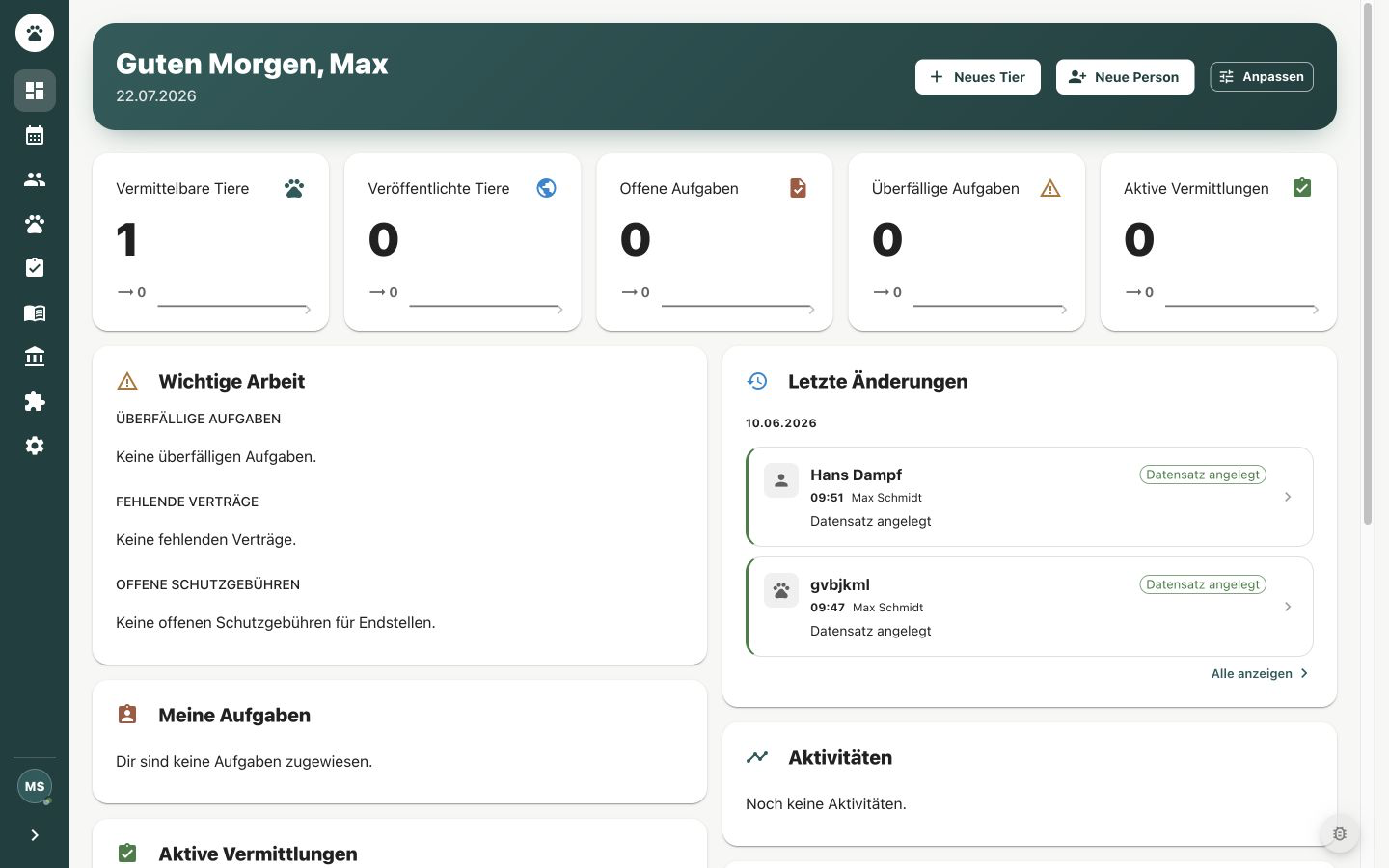
Links befindet sich die Hauptnavigation. In der Mitte siehst du den aktuell geöffneten Arbeitsbereich.
So ist Sheltra aufgebaut
Die Navigation bleibt während deiner Arbeit auf der linken Seite sichtbar. Mit einem Klick auf ein Symbol wechselst du in den gewünschten Bereich.
Wähle Navigation erweitern, um zusätzlich zu den Symbolen auch die Namen der Bereiche anzuzeigen. Das erleichtert die Orientierung, wenn du Sheltra zum ersten Mal verwendest. Klappst du die Navigation wieder ein, bleibt mehr Platz für die geöffnete Seite.
Welchen Bereich verwendest du wofür?
| Bereich | Das erledigst du dort |
|---|---|
| Übersicht | Hier siehst du auf einen Blick, was gerade wichtig ist: offene oder überfällige Aufgaben, aktive Vermittlungen, wichtige Arbeiten und die letzten Änderungen. |
| Kalender | Hier behältst du Termine und geplante Aufgaben im Blick. Dazu können beispielsweise Untersuchungen, Kontrollen oder Übergaben gehören. |
| Personen | Hier verwaltest du die Menschen und Organisationen, mit denen dein Verein arbeitet – zum Beispiel Interessenten, Adoptanten, Pflegestellen oder externe Ansprechpartner. |
| Tiere | Hier findest du alle Tierakten. Du kannst Tiere suchen, neue Tiere erfassen und Angaben wie Fotos, Herkunft, Eigenschaften, Gesundheitsinformationen und Status bearbeiten. |
| Vermittlungen | Hier begleitest du den Weg eines Tieres von der Anfrage bis zum Abschluss der Vermittlung. Dabei werden das betreffende Tier und die beteiligten Personen in einem Vorgang zusammengeführt. |
| Bestandsbuch | Hier findest du die dokumentierten Tierbewegungen deines Vereins, beispielsweise Aufnahmen, Abgaben oder andere Änderungen des Bestands. |
| Buchhaltung | Hier verwaltest du die finanziellen Vorgänge, die in Sheltra erfasst werden können. |
| Marktplatz | Hier findest du zusätzliche Module und Integrationen, mit denen sich Sheltra erweitern lässt. |
| Einstellungen | Hier verwaltest du unter anderem Vereinsdaten, Benutzer, Berechtigungen und grundlegende Vorgaben für die Arbeit mit Sheltra. |
Wie die Bereiche zusammenarbeiten
Viele Vorgänge betreffen mehr als einen Bereich. Ein typischer Vermittlungsablauf kann beispielsweise so aussehen:
- Unter Tiere wird die Tierakte angelegt und vervollständigt.
- Unter Personen werden Interessenten oder zukünftige Adoptanten erfasst.
- Unter Vermittlungen werden Tier und Person in einem gemeinsamen Vorgang zusammengeführt.
- Termine und notwendige Aufgaben behält das Team über den Kalender und die Übersicht im Blick.
Du kannst dadurch jederzeit vom allgemeinen Überblick in den betreffenden Vorgang, die Tierakte oder den Personeneintrag wechseln.
Dein persönliches Kontomenü
Unten in der Navigation findest du dein persönliches Kontomenü. Dort kannst du:
- deine Verfügbarkeit einstellen,
- Benachrichtigungen aufrufen,
- die Sprache von Sheltra ändern,
- dich abmelden.
Die Einstellungen in diesem Menü gelten für dein eigenes Benutzerkonto. Angaben zum Verein und zur gemeinsamen Arbeitsweise findest du unter Einstellungen.
Warum sehe ich nicht alle Bereiche?
Welche Bereiche und Funktionen dir angezeigt werden, hängt von deinen Berechtigungen und dem gebuchten Sheltra-Paket ab.
Wenn ein benötigter Bereich fehlt, wende dich zunächst an eine Person mit Administrationsrechten in deinem Verein. Wird ein Upgradehinweis angezeigt, ist die betreffende Funktion in eurem aktuellen Paket nicht freigeschaltet.
Ein Problem melden
Über Problem melden kannst du von jedem Bereich aus eine Rückmeldung an den Sheltra-Support senden.
Beschreibe dabei möglichst konkret:
- was du erledigen wolltest,
- auf welcher Seite das Problem aufgetreten ist,
- was stattdessen passiert ist,
- welche Meldung dir angezeigt wurde.
Vermeide dabei personenbezogene Angaben, sofern sie für die Beschreibung des Problems nicht erforderlich sind.
Wo solltest du beginnen?
Wenn du Sheltra zum ersten Mal verwendest, öffne zunächst die Übersicht. Dort erkennst du, welche Arbeiten aktuell anstehen.
Danach kannst du:
- unter Tiere eine vorhandene Tierakte öffnen,
- unter Personen einen gespeicherten Kontakt ansehen,
- unter Vermittlungen einen laufenden Vorgang öffnen.
So lernst du zuerst die Bereiche kennen, die im Vereinsalltag besonders häufig zusammenarbeiten.
Verwandte Artikel
- Die Übersicht verstehen
- Eine Tierakte öffnen und bearbeiten
- Ein neues Tier anlegen
- Personen und Organisationen verwalten
- Eine Vermittlung bearbeiten
- Das persönliche Profil einstellen
- Rollen und Berechtigungen verstehen